Sumber : http://pemikirku.blogspot.com/2013/04/membuat-postingan-hanya-tampil-judulnya-di-beranda.html#ixzz2UkVHA5PE blog x brother -->

homewww.nanankmybrother@gmail.comphotoshop

corelDrew

Sondag 16 Junie 2013

Cara membuat facebook dengan mudah dan aman


1 langkah pertama mozilla firefox
2 ketik tulisan fb pada goodle
3 kita akan dibawa pada halaman di bawah ini.


1nama depan :  kinan
2 nama belakang : mybrother
3 email anda : kinanmybrother@gmail.com
4 masukan lagi atau copy/paste yang di atas
5 masukan tanggal lahir anda
6 jenis kelamin anda klw udah selesai seret kebawah
Kita akan dibawa seperti berikut,
Tolong isi kotak gambar dibawah ini dan isi sekolah anda kota/asal anda klo udah selesai klik simpan&langjutkan


2 Kita akan dibawa seperti berikut,
Masukan email anda kalo ndah bisa
1 kita gunakan no hapi aja ok/lanjut
3 Kita akan dibawa seperti berikut,
1 masukan no hapi andaseperti berikut.
819........................... klw udah selesai klik lanjut........
Langsung klik lanjut............
4 Kita akan dibawa seperti berikut,
5 selesai.......... 


maaf cuman nyubah                          ok

Saterdag 01 Junie 2013

Cara membuat foto blur


Banyak sekali cara untuk membuat sebuah foto terlihat artistik dan menarik. Mulai dengan penggunaan berbagai efek maupun teknik tertentu. Hasil maksimal dan tidaknya dari sebuah pengolahan foto ditentukan oleh pengalaman maupun basic si pengolah foto itu sendiri.

Tetapi pada posting ini, saya tidak akan membahas hal di atas. Saya akan mencoba share bagaimana membuat sebuah foto agar telihat lebih artistik dan menarik dengan Photoshop Cs3. Sesuai judul di atas kita akan membuat sebuah foto foto blur tetapi tetap tajam. Artinya, sebuah foto akan terlihat blur tetapi tetap tajam. Jika kita menggunakan obyek foto wajah, ketajaman foto yang paling menonjol biasanya terlihat pada mata.

Bagaimanakah caranya? Ikuti langkah berikut:

1. Buka Photoshop Cs3.

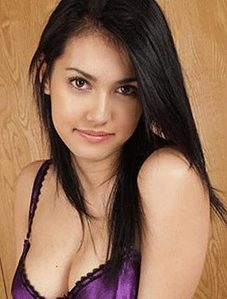
2. Buka sebuah foto yang sekiranya terlihat ketajaman sinar matanya. Misal seperti ini:
Cara membuat foto blur
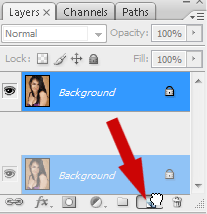
3. Buta duplikat layer untuk foto background. Caranya, klik tahan foto background lalu seret ke Create a new layer, lepaskan mouse anda di sana.
Cara membuat foto blur
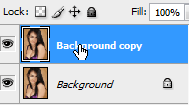
Maka layer anda akan menjadi 2, yaitu layer Background dan layer Background copy seperti gambar di bawah ini:
Cara membuat foto blur
4. Biarkan layer Background copy dalam keadaan biru yang menandakan bahwa layer tersebut menjadi obyek yang anda saat ini kerjakan. Klik Opacity dan seret slider ke arah kiri hingga menjadi 50%.
Cara membuat foto blur
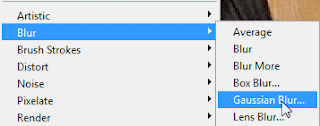
5. Selanjutnya, klik menu Filter > Blur pilih Gaussian Blur.
Cara membuat foto blur
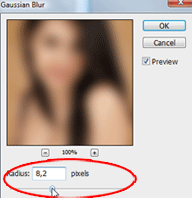
7. Pada jendela dialog, atur Radius dengan cara menarik slider atau langsung anda ketiikkan angka pada kolom yang disediakan. Misal kita atur 8.2 pixel, akhiri dengan tekan OK.
Cara membuat foto blur
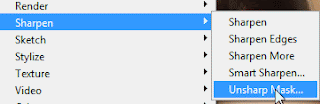
8. Langkah selanjutnya kita akan menajamkan gambar, klik pada menu Filter > Unsharp Mask.
Cara membuat foto blur
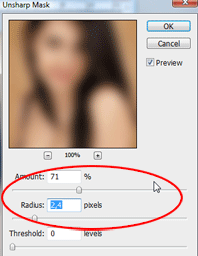
9. Pada jendela dialog atur Amount dan Radius sesuai keinginan anda, akhiri dengan OK. misal kita atur seperti gambar di bawah:
Cara membuat foto blur
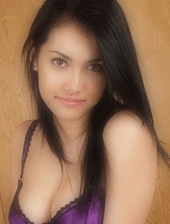
Maka jadinya seperti gambar di bawah. Coba bandingkan dengan foto anda yang pertama tadi anda buka.
Cara membuat foto blur
10. Save as pekerjaan anda dengan nama baru agar foto yang asli tidak hilang tergantikan dengan foto yang baru saja anda kerjakan, terserah apa namanya.

10. Sampai di sini foto blur anda sudah jadi. Agar hasil bisa seperti yang anda inginkan, tambahkan Brightness/Contrast. Hidupkan kreatifitas anda.

Membuat pencahayaan foto warna-warni


Anda salah satu orang yang suka utak-utik foto? Lihat foto paling bawah hasil tutorial ini. Itulah hasil dari penerapan salah satu Filter di Photoshop Cs3. Foto tersebut seakan-akan disorot dengan lampu diskotik yang berwarna-warni. Nah, untuk itu kali ini mari kit belajar bagaimana cara Membuat pencahayaan foto wana-warni tersebut. Jika anda ingin mencobanya mari kita belajar bersama-sama.
Langkahnya sebagai berikut:
1. Buka Photoshop Cs3, lalu buka salah satu foto yang anda inginkan.
2. Buatlah duplikat layer background.
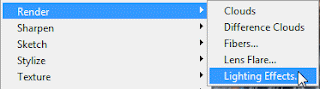
3. Biarkan layer baru anda tetap dalam keadaan terseleksi. Pada menu Filter pilih Render>Lighting Effects.
Membuat pencahayaan foto warna-warni
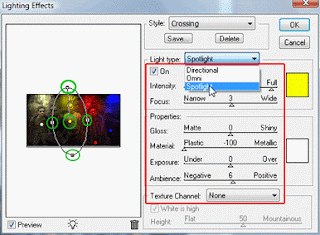
4. Pada jendela dialog, Style pilih Crossing, Light Type pilih Spolight. Pada Intensity dan Properties atur sesuai keinginan anda, dengan cara menarik slidernya ke kiri/kanan untuk menghasilkan gambar yang anda inginkan. Saya harapkan anda lebih kreatif pada semua tutorial saya ini dengan mengutak-utik sendiri. Karena biasanya para pemula terlalu menurut pada sebuah tutorial. Tak usah khawatir komputer anda meledak karenanya he heee.....
Membuat pencahayaan foto warna-warni
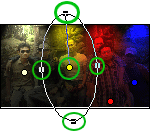
5. Gunakan icon-icon yang saya lingkari untuk mengatur panjang sinar, lebar sinar maupun memindah posisi sinar.
Membuat pencahayaan foto warna-warni
6. Setelah dirasa cukup tekan OK dan selesai.

Efek Teks ES Terbakar by dens


tutorial photoshop indonesian

Pada tutorial kali ini saya akan membahas mengenai efek teks ES didalam Api seolah-olah terbakar, setelah sebelumnya Efek Teks Api yang hampir sama namun pada tutorial kali ini ada penambahan efek pada Teks Es, baik langsung aja tutorialnya:
[1] buat document baru File>New isikan Weight: 450 Height: 350 pixels, dan ketikan teksnya, pada kali ini saya contohkan ICE ON FIRE, font : Brutal2 bisa di download di sini, ukuran 85pt.


tutorial photoshop indonesian

[2] Apply Layer > Layer Styles > Blending Options dengan seting di bawah ini:

Stroke (color-> #6fbdf3)
tutorial photoshop indonesian

Gradient Overlay (color-> #c8dbea)
tutorial photoshop indonesian

Color Overlay (color-> #9ad6df)

tutorial photoshop indonesian

Satin (color-> #a6d5f5)
tutorial photoshop indonesian

Bevel and Emboss (color-> #76c0de)
tutorial photoshop indonesian

Contour
tutorial photoshop indonesian

Texture
tutorial photoshop indonesian

[3] Apply Filter > Stylize > Wind dengan seting sebagai berikut: Method-> Wind,Direction -> From the Right.
tutorial photoshop indonesian
[4] buat layer baru kemudian isikan background Hitam pada pallet warnatutorial photoshop indonesiantekan Ctrl+delete untuk memasukan warna, kemudian buat layer baru dan tuliskan teks yang sama “Ice on Fire”, background tulisan Putih. Sehingga posisi layer nampak seperti berikut
tutorial photoshop indonesian

Kemudian Apply Layer>Mergedown/Ctrl E, pada posisi layer ICE On Fire yang baru diatas dan akan berubah menjadi layer 1.
[5] Apply Filter > Stylize > Wind dengan seting berikut: Method-> Wind, Direction -> From the Right. Kemudian Apply berikut Image> Rotate Canvas > 90 CCW. Apply Filter -> Stylize -> Wind dua kali dengan seting berikut : Method -> Wind, Direction -> From the Right. Kemudian aply image > Rotate canvas> 90 CW. Apply juga Filter>Distort>Ripple 100%> ok Dan kamu akan mendapatkan hasil sebagai berikut.
tutorial photoshop indonesian

[6] Apply Hue/Saturation dengan menekan Ctrl+U dari Keyboard anda, kemudian isikan setting sebagai berikut
tutorial photoshop indonesian

Pastikan colorize di centang.

[7] Copykan Layer 1 dan Applykan setting berikut:
tutorial photoshop indonesian

[8] pada posisi “layer 1 copy” ubah blending mode menjadi Cikir Dodge, tekan Ctrl+E untuk menggabungkan layer 1 dan layer 1 copy.
tutorial photoshop indonesian

Anda akan mendapatkan hasil seperti berikut
tutorial photoshop indonesian

[9] Kemudian Atur Posisi Layer Agar, tulisan Es tadi berada di posisi teratas, dengan mendrag Layer “Ice on Fire” ke posisi atas.
tutorial photoshop indonesian

[10] Kemudian gabungkan semua layer dengan menekan Ctrl+Shift+E, dan hasilnya seperti berikut
tutorial photoshop indonesian